Archives For jhein

Paperless: Aktueller Stand

Julian —  24. October 2012 — 1 Comment

Nur als kurze Zusammenfassung, welche Artikel ich in der “Paperless”-Serie schon gepostet habe:

Morgen geht es dann weiter mit dem eigentlichen Scan-Vorgang.

Die Links zum Sonntag

Julian —  21. October 2012 — Leave a comment

Hier die interessantesten Links über die ich diese Woche gestolpert bin:

I Learned to Speak Four Languages in a Few Years: Here’s How

Lifehacker reader Gabriel Wyner was tasked with learning four languages in the past few years for his career as an opera singer, and in the process landed on “a pretty damn good method for language learning that you can do in limited amounts of spare time.” Here’s the four-step method that you can use, too.

Schönen Sonntag,
Julian

“Opportunity is missed by most people because it is dressed in overalls and looks like work.”

Thomas A. Edison

Thomas A. Edison

Paperless: Der Scanner

Julian —  16. October 2012 — 2 Comments

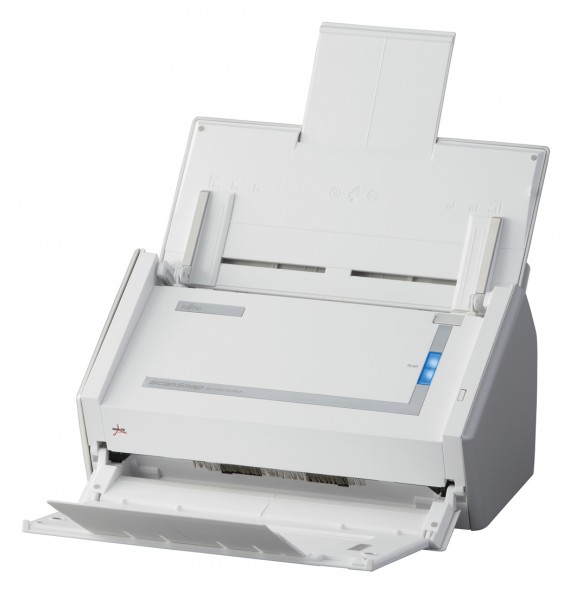
Das wichtigste Teil in meinem Setup ist vermutlich der Scanner, denn durch den geht alles durch, was nicht schon von Haus aus in digitaler Form vorliegt. Und das ist heutzutage leider immer noch das meiste. Ich habe mich da nach einigen Recherchen im Internet für einen Fujitsu SnapScan S1500M (bei Amazon bestellen) entschieden, weil der von den meisten Leuten empfohlen wurde. Das M bezeichnet die die Version für den Mac. Es gibt aber auch einen S1500 ohne das M für den PC, der bis auf die Software baugleich ist. Meiner Meinung nach bietet dieses Gerät ein paar sehr angenehme Vorteile gegenüber allen Scannern die ich so kenne, selbst die um einiges teureren Profiteile von HP oder OKI:

Automatischer Dokumenteneinzug

Das ist eigentlich ein Muss, denn es macht keinen Sinn wie früher auf dem Flachbettscanner jede Seite einzeln einzulegen und dann auch noch umdrehen zu müssen. In den SnapScan kann man bis zu 60 Seiten werfen und die zieht er in der Regel auch recht zuverlässig durch. Nur manchmal, bei sehr dünnem, sehr dicken Papier oder wenn die Seiten aneinanderkleben hat er Probleme, aber das passiert in weniger als einem von 50 Fällen würde ich mal schätzen. Falls es doch einmal passieren sollte erkennt er das und gibt eine Fehlermeldung aus. Das ist immer noch besser, als wenn man es erst dann bemerkt wenn man das Original schon geschreddert hat.

Doppelseitiges scannen inkl. automatischer Erkennung

Der Scanner erkennt von selbst ob die Blätter einseitig oder doppelseitig bedruckt sind und scannt sie entsprechend ein. Das geht in einem Durchzug, d.h. das Blatt wird nur einmal durch den Scanner gezogen und trotzdem werden Vorder- und Rückseite erfasst. Das ist praktisch und bei allen anderen Scannern die ich kenne eine stete Ursache für Fehlbedienungen, da der Scanner vom vorherigen Benutzer immer genau gegensätzlich zum eigenen Dokument eingestellt ist. Hier kann das nicht passieren, da es automatisch erkannt wird. Manchmal, wenn die Tinte sehr durch das Papier durchscheint, scannt er auch eigentlich leere Rückseiten, die kann man aber dann im PDF Reader einfach löschen. Und eine Seite zu viel ist immer noch besser als eine zu wenig.

Automatisches Erkennen des Farbmodus

Auch die Farbe der Dokumente erkennt der Scanner automatisch. Das bedeutet dass er passend zum Dokument den entsprechenden Modus wählt. Klar könnte man immer alles in Farbe einspannen, aber dadurch würde man auch jede Menge Speicherplatz verschwenden. Durch dieses Feature werden eben normale Briefe in schwarzweiss und Bilder in Farbe eingescannt. Im Zweifelsfall nimmt der Scanner lieber den besseren Modus, es kann also schon mal passieren dass einige Seiten eines Briefes in Graustufen sind, während der Rest nur schwarz/weiss ist. Aber auch hier gilt: Besser so als anders herum.

Integrierte Texterkennung

Jetzt kommt ein wirklich spannendes Feature. Die Scannersoftware hat eine eingebaute OCR (Optical Character Recognition) Funktion, die auch recht gut funktioniert. Direkt nach dem Scannvorgang wird das Dokument durch die OCR geschickt und dann als PDF inkl. Text abgespeichert. Das bedeutet, dass das erstellte PDF neben den Bildinformationen auch den Text enthält. Man kann also diese PDFs einer Volltextsuche unterziehen und sogar Text heraus kopieren. Angenehm dabei ist eben, dass man das nicht nach dem Scannen als extra Arbeitsschritt auslösen muss, sondern es automatisch passiert, Wenn ich mich recht erinnere versucht er dabei sogar die Sprache zu erkennen und Erkennungsfehler so weit es geht zu korrigieren. Klar kann man diese Texte nicht ohne noch einmal drüberzulesen in seine Doktorarbeit kopieren, aber beispielsweise für die Volltextsuche ist es perfekt. Eingescannte Amazonrechnungen beispielsweise werden bei einer Suche nach dem Artikelnamen immer zuverlässig gefunden.

Anschluss via USB Interface

Das ist jetzt auf den ersten Blick ein Nachteil, denn leider verfügt der Scanner nur über ein USB Interface und keine Netzwerkschnittstelle. Dadurch muss man ihn entweder lokal an den eigenen Rechner oder einen Server im Netzwerk anschliessen. Bei mir hängt er dazu an einem alten Mac Mini, der sowohl dem Scanner, also auch dem Drucker als Netzwerkserver dient. In Summe kostet das natürlich für den Mac Mini ein bisschen was extra. Man kann aber natürlich ein älteres Model nehmen, weil er ja ausser scannen und drucken nicht viel machen muss.

In dieser Konstellation ist das dann schon recht komfortabel, denn man muss die Scanner Software nicht auf dem  eigenen Rechner installieren, sondern eben nur auf dem Server. Dadurch können mehrere Leute ohne Installation den Scanner gleichzeitig benutzen. Außerdem läuft der OCR Vorgang nicht lokal, sondern auf dem Server ab. Das kann nämlich schon mal 5 Minuten dauern.

“Gründer-Garage” zeichnet 25 Geschäftsideen aus:

Bei einem Wettbewerb zur Förderung innovativer Geschäftsideen in Deutschland sind am Sonntag 25 Unternehmen von Google und zwei Partnerorganisationen ausgezeichnet worden. Insgesamt hatten sich über 1100 Unternehmen und Kreative beim Wettbewerb “Gründer-Garage” angemeldet. 177 Ideen aus Deutschland und Österreich erreichten die finale Projektphase und spielten dort bis Ablauf des Wettbewerbs mit “Crowdfunding” über 320.000 Euro ein. Google hatte für den Wettbewerb ein Preisgeld von 150.000 Euro gestiftet, das unter den Gewinnern aufgeteilt wird.

Falls jemand noch Inspiration braucht, kann man ja einfach durch die Gewinner stöbern

Die Links zum Sonntag

Julian —  14. October 2012 — Leave a comment

Hier die interessantesten Links über die ich diese Woche gestolpert bin:

MemStash – Stop forgetting. Remember anything.

Praktischer Service, der einen immer wieder an Dinge, die man sich eigentlich merken wollte erinnert. Beispielsweise Namen, Sprüche oder Wörter in fremden Sprachen. Man bekommt immer mal wieder einen Reminder per E-Mail oder SMS.

How to Generally Reduce Procrastination

Interessante Tipps, wie man Prokrastination reduzieren kann.

Schönen Sonntag,
Julian

In den letzten beiden Tagen hatte ich begonnen zu beschreiben, was man alles rein digital archivieren kann. Im ersten Teil waren das Musik, Bilder, Visitenkarten und Bücher und im zweiten Teil Notizen, Filme, Bedienungsanleitungen und Kontoauszüge. Heute gibt es den dritten und letzten Teil dazu. Die Serie insgesamt geht dann nächste Woche weiter. Was lässt sich also noch alles prima digital archivieren:

Belege und Rechnungen

Jegliche Form privater Belege und Rechnungen hebe ich nur noch digital auf. Der Workflow geht in etwa so: Alles landet direkt oder im Umweg über meinen Geldbeutel im Eingangsfach meines Schreibtisches. Wenn ich das durcharbeite werfe ich das Ding entweder weg weil ich es gar nicht aufheben will oder scanne es ein, lege es ab und vernichte das Original. Als Kaufnachweis im Gewährleistungsfall sollte meines Erachtens die digitale Version ausreichen. Lediglich bei freiwilligen Garantieleistungen oder bei einem Umtausch könnte der Händler auf einem Original bestehen. Im Falle eines Umtausches passiert das aber ja eh wahrscheinlich in den ersten paar Tagen und da liegt das Original ja noch in meine Eingangskorb und bei Elektronik braucht man meistens gar keine Rechnung sondern das geht über die Seriennummer. Ich gehe das Risiko einfach ein und falls ich doch mal ein Problem haben sollte, kaufe ich eben wirklich alles nur noch bei Amazon, die machen da wenigstens kein Geschiss. Lediglich bei ganz teurem Zeugs oder “windigen” Verkäufern würde ich im Ausnahmefall mal das Original aufheben (und dann wahrscheinlich aber nicht mehr finden, wenn ich es brauche). Das gleiche mache ich mit Rechnungen. Alles was elektronisch reinflattert wird einfach als PDF abgelegt, alles andere nimmt den gleichen Weg durch Scanner und Aktenvernichter.

Vielflieger-, Kundenkarten oder Gutscheine

Ich hasse es einen dicken Geldbeutel mit mir herumtragen zu müssen, aber leider braucht man doch die ein oder andere Karte hin- und wieder. Normalerweise habe ich nur das wichtigste in echt dabei: Zwei Kreditkarten, eine ec Karte, Führerschein, Personalausweis. Von allem anderen, insbesondere Vielfliegerkarten, reicht es meistens, wenn man auf Nachfrage die Nummer sagen kann. Dafür speicherte ich all dieses Daten in 1Password auf meinem Rechner ab, das ich mit der 1Password App auf meinem iPhone synchronisiere. Von Punktesammelkarten, insbesondere wenn sie irgendwo an der Kasse abgescannt werden müssen, reicht es wenn man sie abfotografiert und dann das elektronische Bild an der Kasse vorzeigt.

Dokumente, Briefe und alles andere aus Papier

Noch besser als archivieren ist eigentlich nur wegwerfen. Also überlege ich mir zuerst ob ich das Teil überhaupt aufheben muss. Falls nein, weg damit. Falls ja durch den Scanner jagen und dann vernichten oder wegwerfen (oder wenn man das Original noch braucht natürlich aufheben). Das mache ich mit allen Arten von Briefen, wichtigen Mitteilungen, Rechnungen und Lieferscheinen, meinen Kreditkarten und Ausweisen, aber auch den Speisekarten von Lieferdiensten oder anderem Kram aus Papier den ich vielleicht noch einmal brauchen werde. Je nach persönlichem Geschmack kann man sich noch eine Policy überlegen ob man im Zweifelsfall lieber wegwirft oder aufhebt. Ich mache das letztere, aber mit wegwerfen fährt man sicher auch nicht schlechter.

Passwörter, PIN- und TAN Nummern

Auch die eignen sich ideal nur digital aufgehoben zu werden. Wenn von meiner Bank etwas aus dieser Ecke kommt, wird der Zettel ebenfalls gescannt und vernichtet. Im Unterschied zu den normalen Dokumenten wird dieses Zeugs allerdings nur verschlüsselt abgelegt. In echt würde man das ja auch nicht einfach in die nächste Schublade legen, sondern in einen etwas sicheren Ordner oder einen Dokumentensafe, wenn man so etwas hat.

Geschenk- und Postkarten

Manche Menschen haben keine Probleme damit eine Glückwunschkarte nach dem Durchlesen wegzuwerfen. Wem das nicht so leicht fällt, aber auch der Meinung ist, könnte es ein Mittelweg sein, sie digital aufzuheben. Also einfach abfotografieren oder wenn sie durch den Scanner passt einscannen und dann eben digital aufheben. So kann man sich später immer noch darüber freuen, man hat aber keine Kiste irgendwo im Schrank stehen in dem die Dinger versauern. Denn wen wir ehrlich sind, schaut man ja doch nur noch bei jedem Umzug hinein und überlegt aufs neue ob man sie noch einmal mitnehmen will oder nicht. Auf der Festplatte stört der Ordner “Glückwunschkarten” weit weniger.

Was kann man nicht digital archivieren?

Hmm, ausser richtigen Gegenständen eigentlich nicht. Ich archiviere alles was ich noch brauchen könnte digital. Wirklich alles. Die einzige Frage ist, ob man das Original eben auch noch aufheben sollte. Und hin und wieder geht das natürlich nicht anders. Beispielsweise bei wichtigen Verträgen, notariellen oder offiziellen Unterlagen oder Ausweisen. Da muss man die Originale natürlich auch behalten. Die kommen bei mir dann wie früher auch in einen Ordner und fertig. Trotzdem habe ich eine digitale Version, denn in 90% aller Fälle reicht die ja auch aus. Und die findet sich einfach schneller. Das Original ist eben nur noch für den allergrößten Notfall da und gibt einem ein bisschen extra Sicherheit.

In den nächsten Folgen der Blogserie geht es dann um den idealen Scanner und wie man die Daten dann letztendlich am besten speichert, verwaltet und wieder findet.

(Bild CC)

Gestern hatte ich ja schon geschrieben, warum es Sinn macht Musik, Fotos, Visitenkarten und Bücher nur noch digital aufzubewahren. Heute gibt es noch mal einen weiteren Schwung an Dingen, die man heutzutage nicht mehr körperlich aufheben sollte:

Zettel, Zeitungsausschnitte und andere Papiernotizen

Dieses Zeugs lässt sich kaum vermeiden, aber ich bemühe mich zumindest möglichst wenig davon langfristig aufzuheben. Sachen aus Zeitungen fotografiere ich in der Regel einfach mit dem Handy ab, so entstehen sie gar nicht. Alles andere wandert in den Eingangskorb auf meinen Schreibtisch und wird, wenn es sich um Aufgaben handelt in meine Aufgabenverwaltung abgetippt oder eingescannt und archiviert.

Am leichtesten tut man sich, wenn man gar keinen physikalischen Ort mehr hat, ab dem solche Dinge aufbewahrt werden können. Dann muss man sie ja quasi digital archivieren.

DVDs und Filme

Für die gilt für mich persönlich das gleiche wie schon bei Musik. Ich habe weder VHS Kassetten, DVDs, Bluerays noch einen entsprechenden Player. Auch diese Dinge kann kann, leider im Moment noch gegen den Wunsch der Kinoindustrie viel besser und platzsparender auf Festplatten ablegen. Bestehende DVDs lassen sich, unter zuhilfename von Anleitungen und Software aus dem Internet inzwischen sehr einfach rippen und auf Festplatte archivieren. Solange man das Original mal in der Hand hatte, ist das soweit ich weiss, auch nicht verboten.

Bei alten Videokasetten ist das zwar etwas komplizierter, aber wenn es sich nicht um die eigenen Urlaubserinnerungen handelt, schaut den alten Mist doch eh keiner mehr an. Also weg damit oder online irgendwie neu besorgen, bzw. kaufen. Bei eigenen Filmen lohnt sich vielleicht der Aufwand, sich entsprechende Hardware zu besorgen und das ganze einmal durchzudigitalisieren. Oder es gibt Anbieter die das gegen Geld für einen übernehmen. Soll so um die 10 EUR für 120 Minuten kosten. Wenn man nur 3 wichtige Filme hat, durchaus überlegenswert, ehe man sich in die Materie selbst einarbeiten muss und dann hinterher für Equipment viel mehr ausgibt.

Bedienungsanleitungen

Die Dinger eignen sich hervorragend dazu nur noch digital aufgehoben zu werden. Wegwerfen traut man sich nicht, weil man könnte sie ja noch einmal brauchen, aber in Wirklichkeit kuckt nach der ersten Inbetriebnahme eh niemand mehr rein. Manche nicht einmal dann. Ausserdem kann man die Dinger meistens aus dem Internet runterladen und muss sie nicht einmal scannen.

Wenn ich ein neues Gerät auspacke, kucke ich gleich online nach ob es eine PDF Anleitung gibt und lege die einfach ab. Falls nicht, scanne ich die beigelegt Anleitung und werfe das Original dann einfach weg. Manchmal muss man sie zerschneiden, damit sie in den Scanner passt, aber das ist immer noch besser als das Ding rumliegen zu haben. Das tolle an der PDF Version ist, dass man gleich Koreanisch und die anderen nicht nützlichen Sprachversionen rauslöschen kann.

Kontoauszüge und Kreditkartenabrechnungen

Ich bin mir da nicht ganz sicher, aber ich glaube es gibt in Deutschland noch die gesetzliche Verpflichtung, dass die Banken sicherstellen müssen, dass man seine Kontoauszüge wirklich erhält und sie nicht in einem Onlinearchiv versauern. Deswegen schicken sie sie einem, wenn man sie schon länger nicht mehr als PDF heruntergeladen hat, immer noch zu.

Eigentlich bearbeite ich mein Konto nur noch mit OutBank oder StarMoney, also interessieren mich weder die Auszüge aus Papier noch die PDFs. Trotzdem lade ich sie runter, schon alleine deswegen, damit ich sie nicht noch auf Papier bekomme und dann shreddern und entsorgen muss.

Nur in einem Fall bekomme ich noch eine Papierversion, die wandert sofort nach dem Öffnen des Briefes durch den Scanner und dann durch den Aktenvernichter. Achtung, hier kommt es auf die richtige Reihenfolge an.

Das wars für heute. Morgen gibt es noch einmal einen Post mit weiteren Dingen, die sich prima digital archivieren lassen.

(Bild CC)

Jeder von uns hat sicher eine Menge Zeugs zu Hause, dass Regale und Schubladen verstopft und man eigentlich digital ablegen könnte. Beispielsweise Fotos, DVDs, CDs aber auch Rechnungen und Briefe. Wenn man diese Dinge erst einmal digital abgelegt hat, nehmen sie nicht nur wesentlich weniger Platz weg, sondern man findet sie auch noch viel einfacher wieder. Weil man elektronisch einfach besser suchen kann.

Folgende Dinge eignen sich meiner Meinung nach besonders gut dazu nur noch digital aufgehoben zu werden. Aufgrund der Länge teile ich das in mehrere Artikel auf. Los geht es mit diesen:

CDs, Schallplatten und jede andere Art von Tonträgern

Die meisten von uns sind ja sicher noch in der Zeit vor MP3 und iTunes aufgewachsen und haben vielleicht sogar noch die ein oder andere Kassette oder Schallplatte zu Hause rumliegen. Falls nicht, so doch zumindest CDs.

Die sind zwar schon digital, aber liegen ja doch noch als Gegenstände im Weg rum. Dabei lassen sich sich so einfach am Computer mit Tools wie iTunes auf die Platte rippen und so dann irgendwo ablegen. Kassetten und Schallplatten sind schon etwas arbeitsaufwendiger. Wenn man noch entsprechende Geräte zu Hause hat einfach an den Rechner anschliessen, digitalisieren und dann mit Tools wie Audacity in einzelne Tracks zerlegen. Hat man keine passenden Abspielgeräte mehr, kann man sich sicher noch im Bekanntenkreis welche leihen und dann anbieten, dass man die Dinger gleich entsorgt. So tut man seinen Freunden auch noch einen Gefallen, weil sie das nutzlose Ding auch endlich los sind. Wenn man eine recht große Sammlung hat, gibt es im Fachhandel auch Plattenspieler und Kassettendecks mit USB Anschluss. Damit geht das dann noch ein bisschen einfacher. Kann man kaufen, alles digitalisieren und dann wieder bei ebay verscherbeln. In der Regel macht man so nur einen relativ kleinen finanziellen Verlust.

Das tolle ist, wenn man alles digitalisiert hat, kann man auch gleich die alten Abspielgeräte wegwerfen. Das spart weiteren Platz und zieht im Wohnzimmer weniger Staub an. Ich hab inzwischen bis auf einige Stücke die ich aus reiner Nostalgie aufhebe, keine einzige Kassette, Schallplatte oder CD mehr und in unserem Wohnzimmer befindet sich weder ein Kassetten- noch ein CD-Player. Zum Abspielen kann man, je nach Geldbeutel, einen einfachen MP3 Player an die Stereoanlage anschließen, sich einen HiFi MP3 Player anschaffen oder ganz komfortabel ein Sonos System verwenden. Das ist der ultimative Luxus.

Fotos und Bilder

OK, alle neueren Bilder die man so macht, sind wahrscheinlich bei jedem von uns sowieso schon digital. Nicht einmal meine Eltern machen noch analoge Bilder. Ich würde dringend davon abraten so wie früher Abzüge zu bestellen. Die kuckt doch eh keiner mehr an. Der einzige würdige Nachfolger ist meiner Meinung nach das Fotobuch. Von tollen Urlauben oder speziellen Events kann es sich schon lohnen mal ein Fotobuch anzufertigen, wobei ich auch in der Familie immer öfter die Bilder nur auf dem iPad rumzeige. Interessiert doch letztendlich eh niemanden, wie das Buffet beim letzten All-Inclusive Urlaub ausgesehen hat.

Aber auch die alten, schon bestehenden Papierbilder lassen sich digitalisieren. Eine Alternative ist sich einen guten Scanner, der wird später sowieso benötigt, anzuschaffen und damit die Papierbilder einzuscannen. Wenn man über eine sehr große Sammlung verfügt oder einen hohen Anspruch an die Bildqualität hat, dann sollte man sich einen speziellen Diascanner besorgen und damit die Negative oder Dias einscannen. Auch denn kann man ja, wenn man mit allen Bildern durch ist, via ebay an den nächsten Bedürftigen weitergeben. So kostet er dann letztendlich nur eine kleine Nutzungsgebühr in Form des Wertverlusts.

Visitenkarten

Auch wenn viele die gute alte Visitenkarte schon für tot erklärt haben, finde ich immer noch, dass es keinen einfacheren und vor allem würdigeren Weg gibt jemand anderem seine Kontaktdaten zu übergeben. Alle elektronischen Wege, mal von der eMail abgesehen, haben sich irgendwie nicht durchgesetzt oder sind meiner Meinung nach zu kompliziert. Oder hat es bei jemanden schon mal beim ersten Versuch geklappt die Kontaktdaten per Bluetooth an ein anderes Handy zu senden. Also beim mir nicht.

Aus Respekt vor dem Übergeber, stecke ich die Karte erst einmal ein. Später mache ich mir auf der Karte eine kurze Notiz und fotografiere sie entweder gleich ab oder tippe die Adresse später ein. Am Ende landen sie dann entweder in meinem privaten Adressbuch oder unsere Firmen-CRM. Es gibt zwar eine Menge Tools, die versprechen Visitenkarten per OCR automatisch zu digitalisieren, aber ich habe da noch kein wirklich gutes Tool gefunden. Meistens bin ich mit dem manuellen Abtippen schneller, insbesondere wenn man immer nur ein paar Karten zu digitalisieren hat. Nach einer erfolgreichen CeBIT kann das anders aussehen.

Bücher und Zeitschriften

OK, das ist vielleicht nicht jedermanns Sache, aber seitdem ich einen Amazon Kindle habe, überlege ich bei jedem Buch, dass es nur in Papierform gibt, ob ich das wirklich brauche und kaufe es nur dann, wenn es gar nicht anders geht. Ansonsten verwende ich nur noch digitale Bücher und nur meine Eltern sorgen noch dafür, dass ich hin und wieder ein echtes Buch in der Hand habe. Der einzige Ort an dem man wirklich noch totes Holz benötigt ist im Flugzeug während Start und Landung.

Das tolle am Kindle ist, dass man sowohl auf dem E-Book Reader selbst, wie auch dem iPhone, iPad und sogar dem Notebook alle seine digitalen Bücher jederzeit dabei hat. Sogar die zuletzt gelesene Stelle wird dabei synchronisiert.

Da ich mich ungern von altem Zeugs trenne, habe ich es bis jetzt noch nicht geschafft irgendwelche Bücher wegzuwerfen. Ich versuche aber zumindest die Anzahl der neuen Bücher möglichst niedrig zu halten. Wer da weniger Skrupel hat, sollte alles bis auf ein paar Liebhaberstücke verscherbeln, im Bekanntenkreis unterbringen oder wegwerfen. Selbst wenn man jedes Buch, dass man später wirklich vermisst dann als digitale Version noch einmal kauft, wird man auf kaum mehr als 10 Stück kommen. Ich würde mich fast trauen da Wetten anzunehmen.

Morgen schreibe ich dann einen weiteren Post mit mehr Dingen, die man in Zukunft rein digital aufheben kann.

(Bild CC)

In meiner Wohnung wird mit Erdgas geheizt, also kenne ich das Problem nur aus Erzählungen von Eigenheimbesitzern mit Ölheizungen: Wenn man nur einmal pro Jahr oder sogar nur alle zwei Jahre eine Öllieferung bekommt, kann die Rechnung schon recht hoch werden und den ein oder anderen stellt das wohl auch finanziell vor eine hohe Belastung. Logischerweise sollte man einfach jeden Monat ein bisschen was bei Seite legen um dann die nächste Ölrechnung locker bezahlen zu können, aber nicht jeder hat wohl die notwendige Disziplin dazu.

Da man inzwischen ja eigentlich jeden Mist finanzieren kann, frage ich mich, warum noch niemand auf die Idee gekommen ist, gleich bei der Lieferung eine Finanzierung mit anzubieten. Wenn man bei Google danach sucht, findet man zwar ein paar Anzeigen, aber letztendlich sind das ganz normale Kredite von Banken, die nur im Zusammenhang mit der Heizöllieferung beworben werden. Wobei die das gar nicht so schlecht machen, denn die werben vor allem mit der Preisersparnis. Durch den größeren finanziellen Spielraum kann man größere Liefermengen abnehmen, was einen geringeren Preis bedeutet und man damit letztendlich trotz der zu zahlenden Zinsen noch etwas sparen kann.

Ich würde das gleich als Heizölunternehmen anbieten: Als Kunde bestelle ich bei denen und gebe an, dass ich das finanzieren möchte, dann mache ich einen Antrag und wenn der bei der Partnerbank durchgeht, dann kommen die und liefern das Öl. Zahlen muss ich dann eben meine monatlichen Raten an die Bank. Fertig und letztendlich auch nix anderes als wenn ich in einer Mietwohnung mit Ölheizung wohne. Da finanziert das eben der Vermieter.

(Bild CC)

GD Star Rating
loading...